Thứ Tư, 26 tháng 3, 2014

OneTab: Tiết kiệm 95% RAM mà Chrome chiếm dụng

Bằng cách sao lưu các thẻ Chrome vào trong OneTab, bạn có thể tiết kiệm đến 95% dung lượng RAM chiếm dụng của trình duyệt để nhường lại phục vụ cho công việc khác.


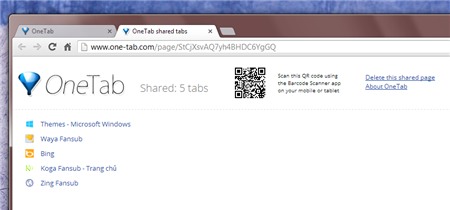
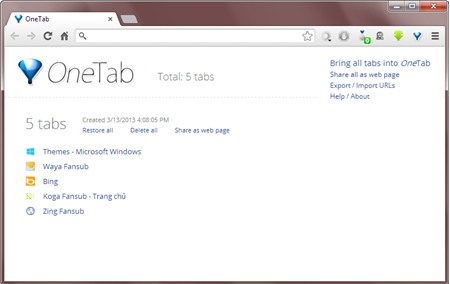
Cài đặt extension tại http://www.one-tab.com > nhấn Add to Chrome > Add. Từ thanh công cụ của trình duyệt, bạn nhấn biểu tượng chiếc phễu, lập tức các thẻ Chrome sẽ được thu vào giao diện quản lý của OneTab. Khi ở trạng thái nầy, bộ nhớ RAM các thẻ chiếm dụng sẽ bị triệt tiêu, bạn có thể kiểm chứng bằng trình Task Manager. Với dung lượng RAM mới bổ sung, bạn có thể dành cho những chương trình khác cần nhiều tài nguyên mà không cần phải đóng bớt thẻ hay trình duyệt như trước đây.
Để phục hồi, bạn kết hợp thêm phím Ctrl rồi nhấn vào tiêu đề trang web mong muốn, hoặc nhấn Restore all để mở lại hết các thẻ. Trên giao diện quản lý của tiện ích, bạn có thể thực hiện một số chức năng như: Share all as web page (lấy link chia sẻ tất cả trang web), Export/Import URLs (trích xuất liên kết các trang web đang chịu quản lý/nhập khẩu mới URL vào trong tiện ích). Nếu chọn Share all as web page, bạn chỉ việc sao chép lại liên kết trên thanh địa chỉ hay mã QR tiện ích cung cấp để chia sẻ.

Những điểm cơ bản cần biết về LastPass

Ngày nay, số lượng người tạo và sử dụng tên đăng nhập và mật khẩu giống nhau với tất cả tài khoản trực tuyến vẫn còn rất nhiều. Và họ không biết rằng, đây chính là đích ngắm vô cùng béo bở của hacker. Trong bài viết dưới đây, chúng tôi sẽ giới thiệu với các bạn 1 công cụ hỗ trợ đắc lực và hiệu quả trong quá trình tạo, giám sát và quản lý mật khẩu đối với tài khoản trực tuyến.
Trên thực tế, hầu hết người sử dụng chúng ta đều đã nghe nói và biết tới công cụ tạo và quản lý mật khẩu trực tuyến này. Như đã đề cập tại phần trên, thói quen sử dụng của nhiều người đã trực tiếp ảnh hưởng việc áp dụng cũng như giám sát mật khẩu đối với mỗi tài khoản, 1 điều nữa là mọi người đều rất ngại trong việc ghi nhớ nhiều password khác nhau. Do vậy, giải pháp sử dụng chung 1 tên đăng nhập cũng như mật khẩu đã được nhiều người áp dụng, và họ vẫn cứ nghĩ rằng biện pháp đó đảm bảo an toàn.... Nhưng trên thực tế thì hoàn toàn không phải như vậy, vì nếu hacker có thể dò được 1 phần, thì điều đó cũng đồng nghĩa với việc mất toàn bộ tài khoản trực tuyến của họ.
Tiện ích hỗ trợ LastPass được phát triển để khắc phục những thiếu sót như trên của người sử dụng, ứng dụng này hoạt động dựa trên cơ chế kết hợp mật khẩu và tính năng phân chia, quản lý trên các thiết bị lưu trữ Cloud. Toàn bộ cơ sở dữ liệu mật khẩu của người dùng sẽ được mã hóa trực tiếp trên hệ thống, và được lưu trữ trên nền tảng Cloud, dựa vào thuật toán 256-bit AES. Mật khẩu của bạn sẽ chỉ được truy cập qua hệ thống bằng cách đăng nhập vào website quản lý của LastPass, sử dụng Master Password để giải mã dữ liệu qua giao thứcSSL.
Bên cạnh đó, LastPass còn có thêm cơ chế tạo mật khẩu dựa trên thông tin gợi ý, tự động hoàn tất chuỗi password đã ghi nhớ, cũng như tự động đăng nhập. Một khi đã sử dụng LastPass, các bạn sẽ không còn phải lo lắng đến vấn đề bảo mật cho password nữa, hiện tại LastPass đã có các phiên bản khác nhau dành choWindows, Mac OS X, Linux, cũng như iOS, Android, BlackBerry, Windows Mobile, Symbian, và webOS, hỗ trợ các loại trình duyệt như Internet Explorer, Firefox, Safari, Chrome, và Opera.

Đăng ký tài khoản và sử dụng LastPass:

Những điểm cơ bản cần biết về LastPass
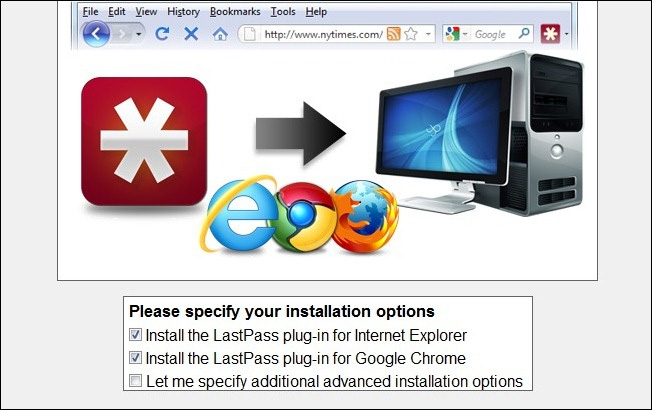
Việc trước tiên cần làm là đăng ký tài khoản LastPass miễn phí, sau đó truy cập vào LastPass.com và tải ứng dụng hỗ trợ phù hợp với hệ thống của bạn. Ví dụ trong bài thử nghiệm này, chúng tôi sẽ tiến hành trên Windows nhưng các bước ứng dụng với các hệ điều điều hành khác thì cũng tương tự như vậy. Sau khi khởi động ứng dụng, chương trình sẽ hiển thị cửa sổ hướng dẫn giống như ảnh chụp màn hình bên trên, sau đó kiểm tra trình duyệt bạn muốn cài LastPass, bên cạnh đó chúng ta có thể tham khảo thêm nhiều tùy chọn ở phần Advance
Những điểm cơ bản cần biết về LastPass
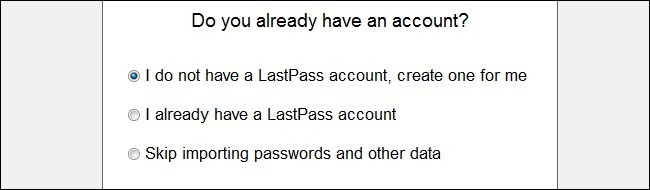
Tạo tài khoản mới theo hướng dẫn:
Những điểm cơ bản cần biết về LastPass
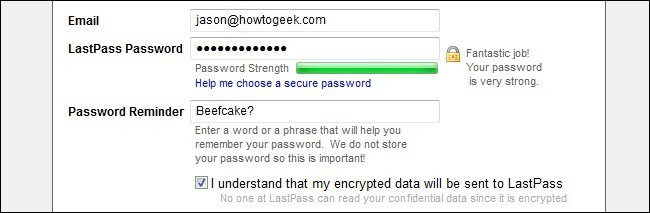
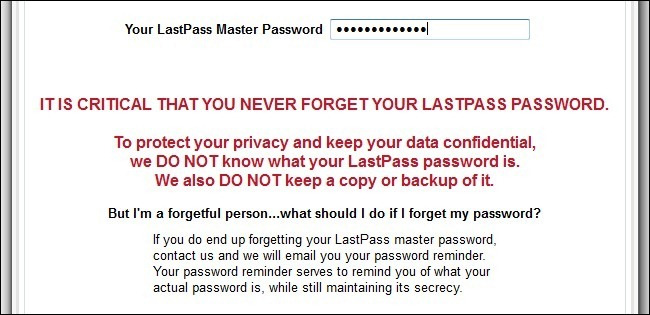
Nhập địa chỉ email chính của bạn, sau đó lựa chọn mật khẩu đủ mạnh và an toàn. Mật khẩu này chỉ cần sử dụng để truy cập tới “kho lưu trữ” và quản lý password trực tuyến, và từ đây dữ liệu được xử lý và phân phát tới database lưu trữ trên hệ thống. Và đây là thời điểm thích hợp để sử dụng chuỗi mật khẩu, thay vì các con số, ký tự đơn giản như trước kia. Ví dụ: Qu4nTr1M4ngR0cksMyB0xIn2011
Những điểm cơ bản cần biết về LastPass
Tuy nhiên, nếu bạn sơ hở hoặc vô ý để lộ, mất password quản lý của LastPass thì cũng đồng nghĩa với việc mất toàn bộ thông tin, dữ liệu bên trong đó.
Những điểm cơ bản cần biết về LastPass
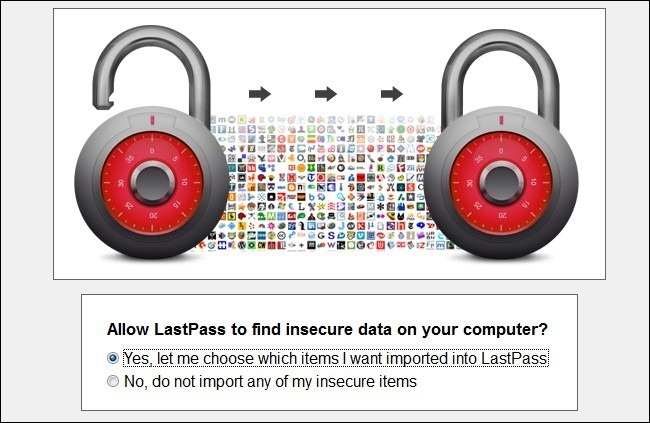
Tại bước này, LastPass sẽ đưa ra tùy chọn cho người sử dụng nhập tất cả mật khẩu từ trình duyệt vào chương trình. Các bạn phải thật cẩn thận và cân nhắc kỹ trước khi đưa ra quyết định cuối cùng. Ở bước tiếp theo, hệ thống sẽ liệt kê tất cả danh sách website, tài khoản, tên đăng nhập, mật khẩu và tùy chọn thay đổi sau này:
Những điểm cơ bản cần biết về LastPass
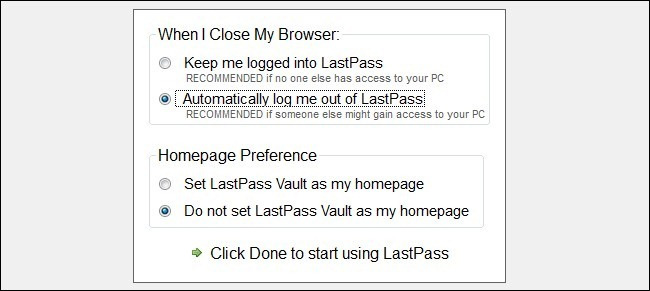
Và bước cuối cùng của chúng ta trong quá trình cài đặt này là tùy chọn LastPass tự động ngắt truy cập của tài khoản khi đóng trình duyệt hoặc thiết lập LastPass Vault thành trang chủ khi người dùng khởi động trình duyệt. Nếu bạn đang làm việc hoặc sử dụng trên 1 máy tính khác, thì không nên sử dụng những tùy chọn này:
Những điểm cơ bản cần biết về LastPass

7 cách thay đổi các ứng dụng mặc định trong Windows

Bạn có thể thiết lập một ứng dụng như mặc định để mở tất cả các loại tập tin mà chương trình đó có thể xử lý hoặc tinh chỉnh các ứng dụng để chỉ sử dụng cho các loại tập tin cụ thể, theo các giao thức cụ thể và thậm chí là các thiết bị cụ thể.

Cài đặt một chương trình

Các chương trình thường sẽ thiết lập làm chương trình mặc định cho bất kỳ loại tập tin nào mà chương trình đó có thể xử lý trong quá trình cài đặt. Điều này thường là thuận tiện, ví dụ như khi bạn cài đặt VLC, chương trình này có thể trở thành trình nghe nhạc và xem phim mặc định cho tất cả các định dạng tập tin media trên hệ thống.
Tuy nhiên, đôi khi bạn có thể muốn cài đặt một chương trình nhưng lại không muốn chương trình đó tự động chọn tất cả các định dạng tập tin để chương trình đó xử lý, vì vậy khi cài đặt bạn có thể chỉ định cụ thể loại định dạng tập tin mà bạn chỉ muốn chương trình đó mở mà thôi.
7 cách thay đổi các ứng dụng mặc định trong Windows
Ví dụ như cài đặt VLC dưới đây, tùy chọn Other sẽ cho phép bạn thiết lập để VLC chỉ đọc những định dạng mà bạn muốn và tất nhiên chọn làm mặc định, còn lại các định dạng khác sẽ vẫn mở bằng chương trình trước đó mà bạn chọn.

Sử dụng tùy chọn Options của ứng dụng

Nhiều ứng dụng cũng được tích hợp tùy chọn cho phép người dùng thiết lập chương trình đó chỉ được mở những định dạng tập tin mà bạn chỉ định. Thường bạn sẽ tìm thấy tùy chọn này trong cửa sổ Options của chương trình đó. Tuy nhiên không phải chương trình nào cũng có tùy chọn này mà có một số công cụ sẽ sử dụng các chương trình mặc của Windows.
7 cách thay đổi các ứng dụng mặc định trong Windows

Kích chuột phải vào tập tin

Để thay đổi ứng dụng mặc định cho một phần mở rộng tập tin cụ thể, bạn nhấp chuột phải vào loại tập tin đó và chọn Open with. Trường hợp chương trình bạn cần có trong tùy chọn Open with thì bạn chỉ cần kích chọn tên chương trình đó trong danh sách, nếu không có thì bạn chọn Choose default program để chọn.
7 cách thay đổi các ứng dụng mặc định trong Windows
Ví dụ, nếu bạn muốn thay đổi chương trình mặc định để mở tập tin ảnh định dạng JPEG, bạn sẽ phải kích chuột phải vào một tập tin JPEG, rồi chọn Open with> Choose default program. Trong cửa sổ hiển thị, bạn kích chọn trình xem ảnh mà bạn muốn sử dụng làm công cụ mặc định trong danh sách, nếu chương trình bạn muốn sử dụng không có trong danh sách, bạn bấm nút Browse để chọn đúng chương trình bạn cần.
7 cách thay đổi các ứng dụng mặc định trong Windows
Sau đó kích vào tùy chọn Always use the selected program to open this kind of file, rồi bấm nút OK để áp dụng là xong.

Thiết lập mặc định chương trình của bạn

Windows cũng có tùy chọn cho phép bạn cấu hình các thiết lập chương trình mặc định theo những cách khác nhau. Để truy cập tùy chọn này, bạn mở Control Panel lên rồi bấm chọn mục Programs>Default Programs.
7 cách thay đổi các ứng dụng mặc định trong Windows
Rồi kích vào liên kết Set your default programs, bạn sẽ thấy một danh sách các chương trình được cài đặt trên máy tính của bạn. Chọn một trong các chương trình mà bạn muốn sử dụng, bạn sẽ thấy các phần mở rộng của tập tin có liên quan đến chương trình đó. Rồi bấm tùy chọn Set this program as default để chọn làm chương trình mặc định cho tất cả các loại tập tin mà chương trình đó có thể mở.
7 cách thay đổi các ứng dụng mặc định trong Windows
Bạn cũng có thể bấm tùy chọn Choose defaults for this program và chọn phần mở rộng tập tin mà bạn muốn chương trình đó xử lý.
7 cách thay đổi các ứng dụng mặc định trong Windows

Liên kết một định dạng cụ thể với một chương trình.

7 cách thay đổi các ứng dụng mặc định trong Windows
Trong cửa sổ Default Programs, bạn kích chọn liên kết Associate a file type or protocol with a program sẽ cho phép bạn liên kết một loại tập tin cụ thể hoặc một giao thức đến một chương trình.
Cửa sổ Set Associations xuất hiện cùng với danh sách phần mở rộng của các loại định dạng tập tin trên máy tính được liệt kê theo thứ tự bảng chữ cái. Chọn loại định dạng tập tin mà bạn muốn thay đổi chương trình mở mặc định, rồi bấm nút Change program… để liên kết định dạng tập tin này với một chương trình cụ thể.
7 cách thay đổi các ứng dụng mặc định trong Windows
Màn hình này cũng cho phép bạn kiểm soát các chương trình liên kết với các giao thức như http://, ftp://, mailto và bạn sẽ tìm thấy các giao thức ở dưới cùng của danh sách.
7 cách thay đổi các ứng dụng mặc định trong Windows

Thay đổi cài đặt AutoPlay

Thay đổi cài đặt AutoPlay sẽ cho phép bạn lựa chọn các ứng dụng mặc định đưa ra khi bạn chèn đĩa CD Audio, DVD video và các tập tin media khác.
7 cách thay đổi các ứng dụng mặc định trong Windows
Thậm chí bạn có thể chọn hành động đó làm mặc định khi bạn kết nối các thiết bị cụ thể vào máy tính của bạn mà thiết bị đó có chứa các định dạng tập tin mà bạn đã thiết lập. Tất nhiên, bạn sẽ thấy tên thiết bị của mình đã kết nối trong danh sách này.
7 cách thay đổi các ứng dụng mặc định trong Windows

Set Program Access and Defaults

Trong cửa sổ Default Programs còn cung cấp cho bạn tùy chọn Set program access and computer defaults.
7 cách thay đổi các ứng dụng mặc định trong Windows
Cửa sổ này cho phép bạn chọn trình duyệt mặc định của bạn, chương trình email, media player, chương trình nhắn tin tức thời và máy ảo Java. Bạn cũng có thể vô hiệu hóa quyền truy cập vào các ứng dụng cá nhân.
7 cách thay đổi các ứng dụng mặc định trong Windows

Thứ Năm, 3 tháng 5, 2012

avast! Antivirus: Trình diệt virus miễn phí tốt nhất


Protection trusted by over 150 million users

http://www.avast.com/

AVAST Software leads the security software industry – protecting 150,107,324 active users around the globe – by distributing FREE antivirus software that makes no compromises in terms of protection. Dependable and fast, with a small resource footprint, it often outperforms competitors’ paid-for antivirus suites.
Referrals from our avast! user community help maximize the “free” user base, while some users opt to purchase avast! Pro Antivirus, avast! Internet Security, or avast! Business Protection. Nearly two-thirds of avast! users come to us via referrals.
AVAST business partners distribute avast! solutions and help provide tech support to avast! users in their native languages. Our loyal user community – from forum support to volunteer translators – helps sustain our business model.
Anchored by the CommunityIQ network of sensors and supported by multiple protective shields, avast! software has received many awards over the last 20 years, with performance certified by, among others, VB100, ICSA Labs, and West Coast Labs.

Chống phân mảnh ổ đĩa với Smart Defrag 2

Smart Defrag 2:
http://www.iobit.com/iobitsmartdefrag.html


Key Benefits

Extremely Fast and Efficient Defragmentation Enhanced
Using IObit's latest defrag engine and the new "Boot Time Defrag" technology, Smart Defrag 2 has not only the world's fastest defragmenting speed but also the most advanced defragmenting ability. It's been specially designed for modern, large hard drives, which eliminates the long waiting time.
Designed for Top Disk Performance Enhanced
Smart Defrag 2 doesn't just provide simple defragmentation. It also streamlines your file system, places the frequently used files and directories into the fastest area of the disk, enabling your computer to run at top speed with the most stability.
Always-on Automatic Defragment Enhanced
Smart Defrag 2 works automatically and quietly in the background, so it continually and constantly keeps your computer fragment-free.
"Boot Time Defrag" Technology New!
Smart Defrag 2 is using a new "Boot Time Defrag" technology which allows you to defrag files during the system boot process, while these files cannot be defragged or are not safe to move after the system is already boot-up.

Competitive Info

  Smart Defrag 2 Windows Own Defragmenter Paid Commercial Defragmenters
Boot-time Defrag --
Performance Boost --
Automatic Defrag --
Defrag Speed Very fast Slow Normal
Application Size Small and light Small Big and heavy

Smart Defrag 2 Review

Smart Defrag ?un ottimo tool gratuito realizzato per eseguire la deframmentazione di dischi rigidi con l'intento di ottimizzare le prestazioni del proprio computer. Si ha pertanto l'opportunit?di rendere pi?omogenea la memorizzazione di dati e informazioni mediante la riallocazione delle porzioni dei file in aree fisiche contigue." - download.html.it
Smart Defrag™ Product Specs

Current Version: 2.3
File Size: 4.62 MB
Operating System: Designed for Windows 8, Windows 7, Vista, XP and 2000
Release Date: Jan. 09, 2012
Designed to: Keep your hard disk running at peak performance.
Languages: English, Albanian, Arabic, Bulgarian, Czech, Danish, Dutch, Finnish, Flemish, French, Georgian, German, Greek, Hebrew, Hungarian, Indonesia, Italian, Japanese, Korean, Kurdish, Malay, Malayalam, Norwegian, Polish, Portuguese(PT-BR), Portuguese(PT-PT), Romanian, Russian, Serbian, Slovak, Slovenian, Spanish, Swedish, Turkish, Vietnamese, ChineseSimplified, ChineseTraditional.

Thứ Sáu, 27 tháng 4, 2012

Tạo máy in ảo PDF reDirect Professional v2.5.2 is now available (20 Nov 2010)

CHƯƠNG TRÌNH TẠO MÁY IN ẢO ĐỂ IN RA FILE PDF FREE ^^

PDF reDirect Professional v2.5.2 is now available (20 Nov 2010) for download. This version is officially released.

DOWNLOAD
  • The upgrade from v2.5.0 to v2.5.2 is [HERE] (2.2MB)
  • The full v2.5.2 installation program is [HERE] (7.1 MB)
  • Notes:
    1. You can use this installation program to upgrade your existing installation (ie, no need to remove the old version first).
    2. The installation program, and all files included have been scanned by a virus checker. The report is shown in the next post

WHAT's NEW with v2.5.2 (since v2.5.0)

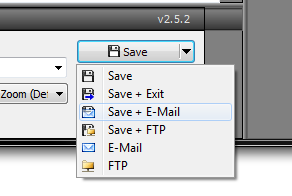
   The biggest news is (by customer request) the conversion of the Save button into a multi-function button where you can change what the button is used for.


Here is the full list of changes:
  • NEW: User can now e-mail or FTP directly from the Main Save Button.
  • FIXED: "Invalid Treenode" error when opening a PDF which had page 1 extracted from the original PDF.
  • FIXED: Bug that showed an error message when Command Line contained a filename exactly 3 letters long.
  • FIXED: Minor typo in French language file.
  • FIXED: Upgrade not running automatically after download is completed.
  • IMPROVED: Updated the Portuguese-BR language file (thanks to Luciano K).
  • IMPROVED: Made default the "Overwrite Existing File (Give Warning)" setting for new installations.
  • DOCUMENTATION: Added instructions for IT Administrators for network/server installation.
  • DOCUMENTATION: Mentioned  that silent "/S" install switch must be capitalized instructions in the help file.
WHAT's NEW with v2.5.0 (since v2.2.8)

   Actually, there have been quite a few changes. Here are the highlights. Please see the next posts for the full list.
  • New user interface (much cleaner for the Pro version)
  • Completely re-worked the FTP and e-mail features so that it is more logical and easier to use.
  • Added a dropdown to access recently created PDF files so that it's easier to navigate to it's folder
  • Added the ability to specify the startup page of the PDF
  • Added quick access (basic and advanced) to the printer properties
  • Added support for unicode (for languages that need this)
  • Added the ability to create your own custom page sizes
  • Added stamp transparency and outline options
  • Added Explorer style context menus (ie you can now right-click on files)
  • Added the ability to view files as thumbnails in addition to a list
  • Added newer 128 bit AES security encryption
  • Added dropdowns for metadata so that you do not need to retype recently used text
  • Added support for Adobe Distiller v8 and v9 conversion engine
  • Added the option to copy the path of the newly created PDF file into the clipboard (so that it's easier to add the PDF to an e-mail in Outlook for example).
  • Added the option to minimize to the systray
  • Added Batch Printer sharing options
  • Added <UID> and <PCID> codes to the automatic batch printer naming so that you can have the name of the user added to the filename created.

COMPATIBILITY
  • Compatible and tested with Windows 2000, XP, Vista and 7
    • It is compatible with 32 and 64 bit versions of Windows
  • Note: this version is not compatible with Windows NT, 95, 98SE, or ME. Please continue using the old versions for those.
LANGUAGES
  • Please Contact us if you wish to develop a new language to make sure that someone else is not working on one. Current supported languages include:
    • English
    • French
    • Spanish
    • Italian
    • Czech
    • Chinese (Simplified)
    • Japanese
    • German
    • Dutch
    • Norwegian
    • Swedish
    • Portuguese
    • Magyar
Michel Korwin-Szymanowski
EXP Systems LLC

Java cho máy tính của bạn : Java Version for your Computer

Verify Java Version for your Computer at (Xác minh Phiên bản JAVA cho máy tính của bạn) >> http://java.com/inc/BrowserRedirect1.jsp?locale=en


Learn About Java Technology

To date, the Java platform has attracted more than 6.5 million software developers. It's used in every major industry segment and has a presence in a wide range of devices, computers, and networks.
Java technology's versatility, efficiency, platform portability, and security make it the ideal technology for network computing. From laptops to datacenters, game consoles to scientific supercomputers, cell phones to the Internet, Java is everywhere!
  • 1.1 billion desktops run Java
  • 930 million Java Runtime Environment downloads each year
  • 3 billion mobile phones run Java
  • 31 times more Java phones ship every year than Apple and Android combined
  • 100% of all Blu-ray players run Java
  • 1.4 billion Java Cards are manufactured each year
  • Java powers set-top boxes, printers, Web cams, games, car navigation systems, lottery terminals, medical devices, parking payment stations, and more.
To see places of Java in Action in your daily life, explore java.com.

Why Software Developers Choose Java

Java has been tested, refined, extended, and proven by a dedicated community. And numbering more than 6.5 million developers, it's the largest and most active on the planet. With its versatilty, efficiency, and portability, Java has become invaluable to developers by enabling them to:
  • Write software on one platform and run it on virtually any other platform
  • Create programs to run within a Web browser and Web services
  • Develop server-side applications for online forums, stores, polls, HTML forms processing, and more
  • Combine applications or services using the Java language to create highly customized applications or services
  • Write powerful and efficient applications for mobile phones, remote processors, low-cost consumer products, and practically any other device with a digital heartbeat

Some Ways Software Developers Learn Java

Many colleges and universities offer courses in programming for the Java platform. In addition, developers can also enhance their Java programming skills by reading Oracle's Java developer web site, subscribing to Java technology-focused newsletters, using the Java Tutorial and the New to Java Programming Center, and signing up for Web, virtual, or instructor-led courses.
OTN logo The Oracle Technology Network is the world's largest community of application developers, database admins, system admins/developers, and architects using industry-standard technologies in combination with Oracle products. It is also the home of oracle.com/technetwork/java, the ultimate, complete, and authoritative source of technical information about Java. Membership is free, join today! (In your Profile, check the Oracle Technology Network box under My Community Memberships.)

What Is JavaFX

JavaFX logo JavaFX extends your web experience by delivering rich media and content across all the screens of your life. As users, you will be able to run JavaFX applications in a browser or drag and drop them onto the desktop. It's a seamless interface!
JavaFX is powered by Java: JavaFX extends the power of Java by allowing developers to use any Java library within JavaFX applications. This way developers can expand their capabilities in Java and make use of the revolutionary presentation technology that JavaFX provides to build engaging visual experiences.
Highlights of JavaFX:
  • Allows users to view JavaFX applications in a browser or break free of the browser by dragging and dropping the same application onto the desktop
  • Enables an efficient designer-to-developer workflow with Project Nile: designers can work in their tools of choice while collaborating with Web scripters who use the NetBeans IDE with JavaFX
  • Extends Java technology by enabling use of any Java library within a JavaFX application
  • Allows developers to integrate vector graphics, animation, audio, and video Web assets into a rich, interactive, immersive application
To learn more about JavaFX technology, visit JavaFX web site for more information.
Back to top
Select Language | About Java | Developers
Privacy | Terms of Use | Trademarks | Disclaimer